 VAVADA
Vavada зеркало
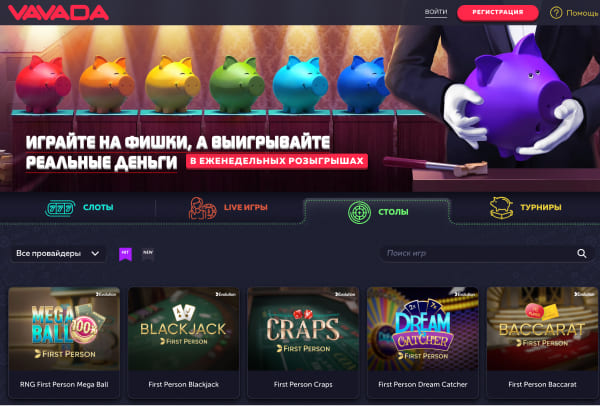
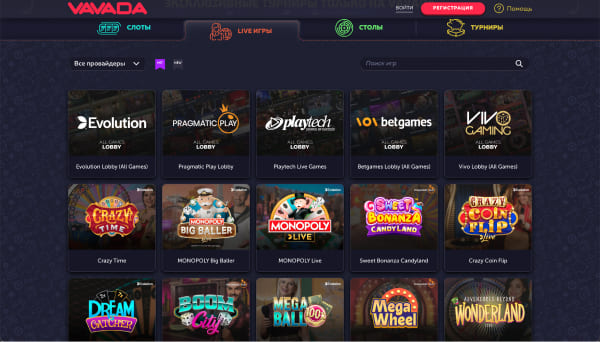
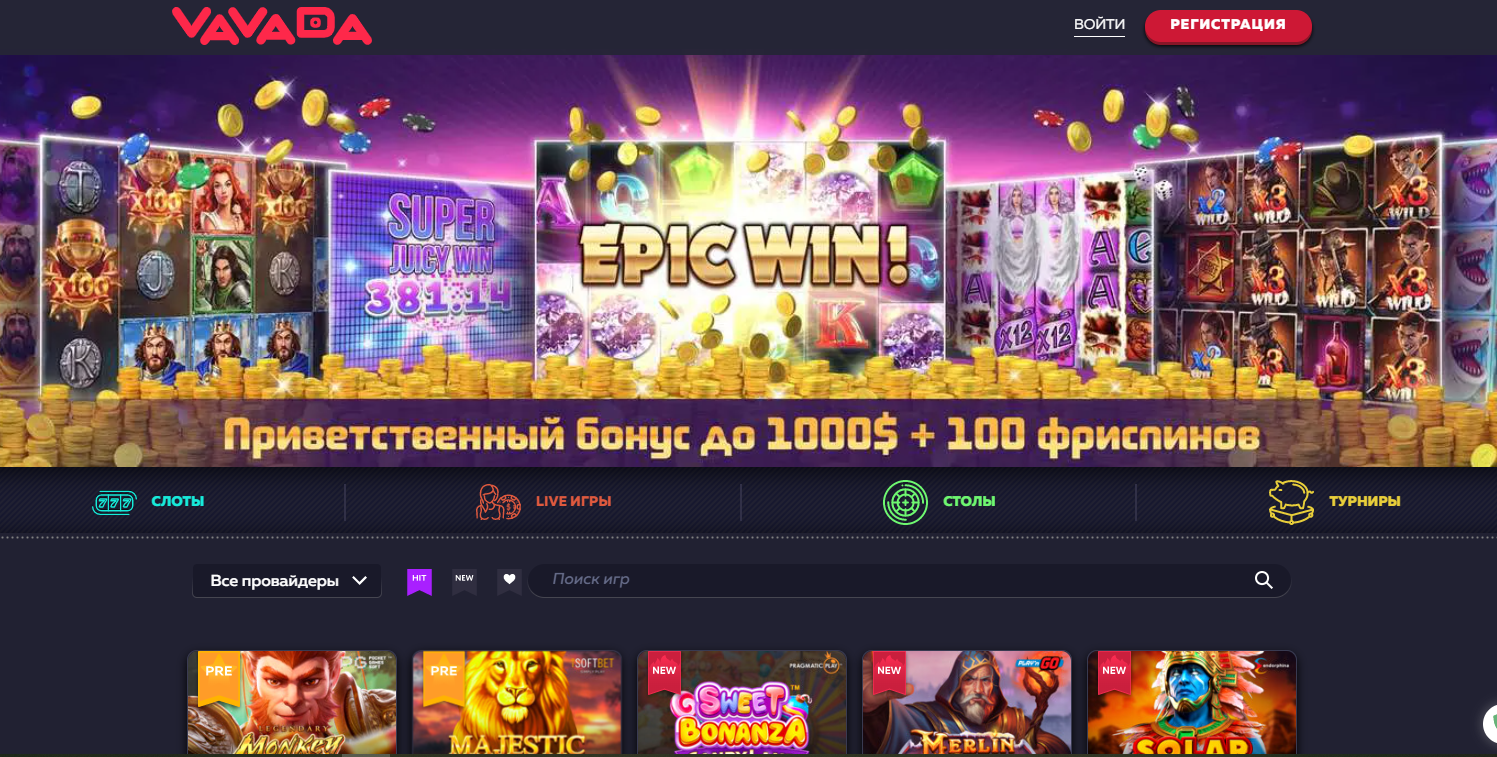
Приветствуем посетителей в одном из самых популярных виртуальных заведений России – онлайн казино Вавада. Это уникальная платформа для любителей виртуальных развлечений, предлагающая огромный набор игр от увлекательных красочных автоматов до настольных и карточных вариантов. Ресурс функционирует по сублицензии Antillephone N.V. (Curacao) с 2017 года и в основном ориентирован на русскоязычную аудиторию из стран СНГ и Восточной Европы.
Для вашего удобства ссылка на зеркало Vavada Casino обновляется каждый день.
Перейти в казино VAVADAОсновные параметры казино:
| Наименование казино | Vavada |
| Разрешение на легальную деятельность | Лицензия Кюрасао (номер: 8048/JAZ) |
| Дата основания | 2017 |
| Категории автоматов | Покер, рулетка, живое казино, игровые слоты |
| Способы оплаты | Master Card, Visa, сотовый телефон |
| Разработчики слотов | Thunderkiсk, Igrosоft, Micrоgaming, NetEnt, Bеtsоft, Evоlution Gaming, Quiсkspin,EGT, Novomatiс |
| Поддерживает | WЕB, Wіndows |
| Джекпoт | Присутствует |
| Валюта онлайн-казино | Доллары, евро, рубли |
| Минимальный депозит | 50 рублей |
| Наименьший вывод | 1000 руб. |
| Бонусная система | Кешбек, 100% на начальный депозит, партнерская программа |
| Онлайн-чат | Работает круглосуточно |
| Язык ресурса | Русский, английский |
| Мобильная версия | Имеется |
| Телефон для связи | +7 (495) 569-78-45 |
Владельцем игровой площадки является бренд с мировым именем Delaneso Global Group Ltd. На различных интернет-площадках и в социальных сетях можно найти большое количество информации о казино Vavada. Регулярно публикуются истории с доказательствами крупных денежных выигрышей. Тысячи геймеров рассказывают о преимуществах ресурса, включая крупные призы, выгодные бонусы и возможность мгновенного вывода выигранных денег.
Рабочие ссылки для входа на VAVADA
Рабочее зеркало ВАВАДА на сегодня
Официальное зеркало Вавада сегодня – это точная копия основного ресурса. Она обладает идентичным функционалом и предлагает тот же набор игр, инструментов и опций, что и оригинальный портал. Использование сайта-копии необходимо в тех случаях, когда ведомства по надзору закрывают доступ к клубу. Например, в Российской Федерации этим занимается Роскомнадзор по причине отсутствия у заведения официального разрешения российского образца.
Новое официальное зеркало Vavada ничем не отличается от базового сайта, за исключением URL-адреса. Чаще всего в него дополнительно вносят несколько цифр или символов. Далее представлена таблица с различными вариантами актуальных и рабочих ресурсов-клонов (зеркал).
| vavada-zy.ru | вавада99.ру | vavada777.net |
| vavadava1.ru | vavada-jx.ru | vavada-128.ru |
| vavada-za.ru | vavada7.site | vavadajj5.fun |
| vavada555.xyz | vavada-tz.ru | vavada-zx.ru |
| va-vada28.ru | vavada9.info | vavada333.top |
| vavada902.ru | vavada-zc.ru | vavada-zs.ru |
| vavada5.su | vavada444.game | casino.vavada-vip-zerkalo.ru |

Вход в личный кабинет
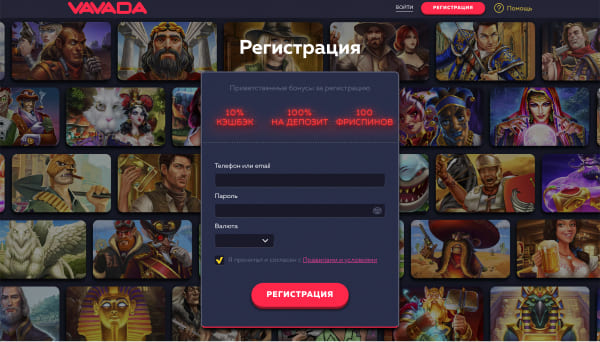
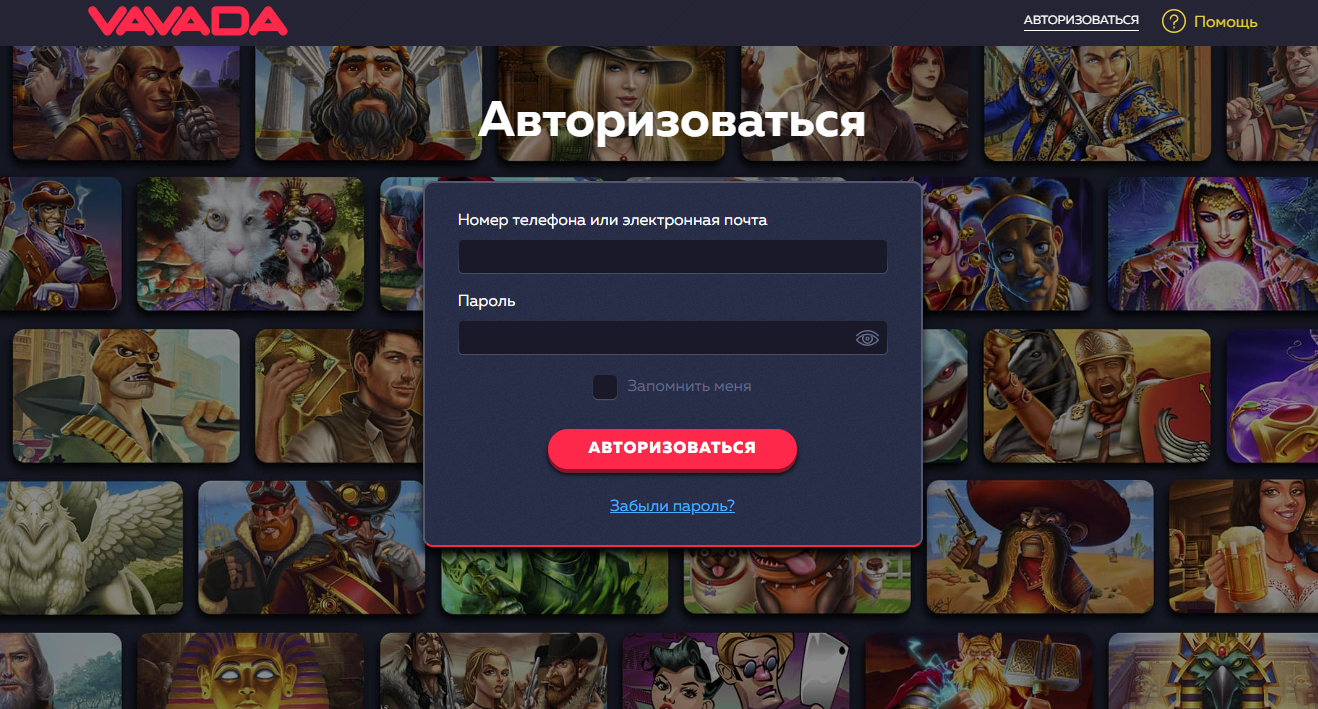
Для того, чтобы авторизоваться на сайте, посетителю достаточно открыть основной сайт или зайти в казино через рабочее зеркало Vavada. Далее необходимо кликнуть клавишу «ВХОД», которая находится в верхней правой части страницы. В открывшиеся поля следует ввести номер мобильного (или адрес электронной почты) и придуманный при регистрации пароль. Затем нажать кнопку «LOG IN» («Авторизоваться»).
Обзор зеркал казино VAVADA